

- プランから探す
- モバイルルーター・ホームルーター端末から探す
WiFi5対応 WiFi端末 端末一覧
2026/08/04 現在
 [更新日時] 2026/08/03 13:00
[集計期間] 2026/07/27~2026/08/02
人気・注目ランキングは価格.comユーザーのアクセス数を元に集計しています。
- 現在の選択条件
-
- WiFi5(ac)
並べ替え:
-
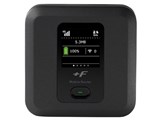 持ち運び型
持ち運び型

+F FS040W FS040WMB1
- 8位 (モバイルルーター5位)
- 回線契約セット(実質費用)
-円/月~
- 単体購入
12,200円
- 2020年7月7日発売
- 富士ソフト
- モバイルルーター
- 76x76x19.6mm
- 142g
- nano-SIM
- IEEE802.11a/b/g/n/ac
- 4G LTE
この端末をおすすめするレビュー
車内運用の為に購入してみました。 以前の車内環境 ・iPhone12mini(mineo、カーナビ用) ↓テザリング ・Xiaomi Redmi 14C(動画再生用) 現在の車内環境 ・Xiaomi Redmi 14C(動画再生用) ↑ ・FS040W(mineo) ↓ ・iPhone12mini(カーナビ用) ご存じの通り、iPhoneのテザリングは毎回設定からインターネット共有を開いて接続されるのを待たないと行けなかったので車内で若干の待ち時間が発生していました。 車から降りるたびにこの作業が発生していたので何年もこのプチストレスに付き合ってきました。 一時期はNEC Aterm MR04LNを使っている時期もあったのですが、 意味不明な接続切れや持ち運ぶ不便さに結局手放してしまいました。 今回、FS040Wを購入しようと思ったきっかけは 「これ単体でバッテリー無し車内運用ができる」ことを知ったからです。 夏場は特に車内温度によりバッテリー膨張が発生、最悪発火してしまう為 MR04LNは車から降りる時に外して持ち歩いていましたが こちらは車内に設置したまま放置することが可能です。 何故ならUSB-Cを接続しておけばバッテリー無しで起動することが可能だからです。 特にFS040Wのカーモードが非常に優秀でプチストレスは皆無になりました。 最初このカーモードの存在は知っていたものの設定の仕方が分からなくて エンジンをかけた後に別途ボタン長押しで電源ONにしていましたが カーモードONにしてから完全にFS040Wに触れることがなくなったので快適すぎます。 【カーモード設定方法】 ①スマホやパソコンをFS040WのWi-Fiに接続します。 ②インターネット閲覧アプリを開き、画面上部のアドレス入力欄に 「http://192.168.100.1」と入力して検索します。 ③管理画面のログイン画面が表示されるため、パスワードを入力してログインします。 初期のパスワードは「admin」に設定されています。 ④メニュー内にある「設定」項目を選択し、その中から「カー・モード設定」を選択します。 設定項目を「有効」に変更し、「適用」ボタンを押すことで設定が完了します。 カーモードを有効にすると、車のエンジンをかけた際(電源供給時)に 本体が自動で起動するようになり、自動で通信停止状態になるのを防ぐ機能が働きます。 僕のように車内でスマホ2台をテザリングで運用している人にはとてもおすすめできる機種です。 車内Wifiがmineoなら月1500円程度で3Mbps使い放題にすることができます。 3Mbpsはどの程度のことができるか?というと 1台はヤフーカーナビを常時起動 もう1台はネトフリ、アマプラ、アベマ、YouTubeなど動画再生を普通に行うことができます。 このFS040Wを買えば快適なカーライフが待っています。
[項目別評価]デザイン 3 | 設定の簡単さ 3 | 受信感度 5 | 機能性 5 | サイズ 2 -
![NEC FD-LTE|HSPA|W-CDMA Aterm MP02LN PA-MP02LN-SW [メタリックシルバー]](https://img1.kakaku.k-img.com/images/productimage/l/K0001195412.jpg) 持ち運び型
持ち運び型
Aterm MP02LN PA-MP02LN-SW [メタリックシルバー]
- 11位 (モバイルルーター7位)
- 回線契約セット(実質費用)
-円/月~
- 単体購入
5,980円
- 2019年10月上旬発売
- NEC
- モバイルルーター
- 50x12x91mm
- 71g
- nano-SIM
- IEEE802.11a/b/g/n/ac
- 4G LTE
この端末をおすすめするレビュー
高齢の両親宅に設置して5年経過しました。 24時間365日稼働しっぱなしです。 先日、両親宅に設置している大阪ガスのスマピコ(ガス警報器)がWi-Fi受信できていない旨のメールがきて、「いよいよルータが壊れたか?」とチェックに行きました。 結果、何のことはない、充電ケーブルが抜けていてバッテリーが放電していただけでした。バッテリーを交換すると全く問題なく通信を再開しています。 当モバイルルータの寿命はもとより、装着しているバッテリーも5年経過しても全く問題ありません。 (バッテリーは充電抑制機能により60%だったかな?で充電停止されています) ちなみに両親宅は3LDKのマンションですが、窓際に設置した当ルータの隣室、その横のLDKにおいても十分なWi-Fi電波強度があり、通信速度も10~20Mbpsが出ているので両親には満足してもらってます。(Wi-Fi出力は100%、回線はmineoのdocomoプラン) いつ壊れてもすぐに交換できるように予備機を用意していますが、全く出番がないのは嬉しい誤算です。 -----以下、初期レビュー(2021年4月1日) 楽天アンリミット+楽天Wi-Fiポケットに加え、こちらもAmazonで購入しました。 このところ少し高騰していますが、だいたい7~8千円のAmazonが最安です。 回線は楽天アンリミット、およびmineoのdocomoデータSIMで使ってみました。 楽天、mineoいずれのSIMもセットして電源入れるだけで自動でつながります。全く設定不要です。非常に使いやすい。 回線の速度は我が家周辺の場合、いずれもおよそ10~30Mbps出ます。普通に使う分には全く問題なし。 ただし楽天回線に限っては、楽天Wi-Fiポケットで運用した方が若干快適に感じました。(体感) 以下、良いと思った点です。 ○とにかくコンパクト 画像はiPhoneXS、iPad miniとの比較ですが、iPhoneよりもずっと小さく軽い。デニムの後ろポケットに入れても全く問題ないサイズです。 ○使い勝手が良い 自動電源OFF設定にしておけば、必要なときにざっと使用して、あとはそのまま放っておけば勝手にOFFになっているのでバッテリー切れの心配が少ない。 またOFF時も休止時も、電源ボタンを短押しするとバッテリー残量がパーセント表示されるのが何気にありがたい。使い勝手が洗練されています。 ○常時接続にも使える 設定でバッテリー充電を抑制できますので、電源つなぎっぱなしでの長期運用も可能です。楽天回線が使えるお宅なら、固定回線をやめてこれ1本で運用できそうです。 また自動再起動機能もありますので、毎日深夜に自動で再起動させるように設定できます。 総じて長年ルーターを手がけているNECのノウハウが盛り込まれているように思います。 Wi-Fiの出力も12.5%~100%まで選択できますし、2.4GHzだけでなく5GHzでの出力も可能です。ただ、5GHz使用する場合は起動のたびに使用するかどうか聞いてくることと、電波チェックを行うために使い勝手は悪いです。(電波法での制限かな?) 常時接続で使用する場合には良いと思いますが。
[項目別評価]デザイン 5 | 設定の簡単さ 5 | 受信感度 5 | 機能性 5 | サイズ 5 -
![サムスン 5G|4G LTE|WiMAX2+ Galaxy 5G Mobile Wi-Fi SCR01 [ホワイト]](https://img1.kakaku.k-img.com/images/productimage/l/K0001345719.jpg) 持ち運び型
持ち運び型

Galaxy 5G Mobile Wi-Fi SCR01 [ホワイト]
- 16位 (モバイルルーター10位)
- 回線契約セット(実質費用)
-円/月~
- 単体購入
-円
- 2021年4月8日発売
- サムスン
- モバイルルーター
- 147x76x10.9mm
- 203g
- nano-SIM
- IEEE802.11a/b/g/n/ac
- 5G 4G LTE WiMAX2+
この端末をおすすめするレビュー
4
【デザイン】 全面液晶で、オーバークオリティの感はありますが、液晶が半分の面積だったら、買ってないかもしれないですね。 【設定の簡単さ】 パスワードが8文字で他機種より設定しやすいです。 【受信感度】 実用上の問題はありません。途中で切れたりもありません。 【機能性】 十分です。逆に使い切れない機能もあります。 電源ボタン以外はタッチパネルなのもいいです(ってか、それが当たり前?) SIMカードの取り外しはピンが必要なので、ピンなしで取り外せるほうがよかったです。 SIMのトレーも薄いプラスチックなので、なんか壊しそうでこわいです。 【サイズ】 モバイル用としては大きめです。 スマホより厚みがあるので、スマホと同じくらいの厚さならなおいいと思います。 【総評】 数年前、中古で入手していて、X11と比べたところ、X11の方がスピードが出たので、X11の方を使っていました。再度、中古で安かったので、入手したところ、当方の電波環境が変わったのか、X11 よりスピードが出る感じなので、こちらをメインで使うようになりました。特にスマホとはこちらの方が相性がいいように思います。
[項目別評価]デザイン 5 | 設定の簡単さ 4 | 受信感度 4 | 機能性 4 | サイズ 3 -
![NEC FD-LTE|HSPA|W-CDMA Aterm MR05LN PA-MR05LN [ブラック]](https://img1.kakaku.k-img.com/images/productimage/l/K0000904625.jpg) 持ち運び型
持ち運び型
Aterm MR05LN PA-MR05LN [ブラック]
- 18位 (モバイルルーター11位)
- 回線契約セット(実質費用)
-円/月~
- 単体購入
13,998円
- 2016年9月1日発売
- NEC
- モバイルルーター
- 63x11x115mm
- 115g
- nano-SIM
- IEEE802.11a/b/g/n/ac
- 4G LTE
この端末をおすすめするレビュー
Aterm MR04LNを9年前に購入して気に入っていたのですが、昨年初頭に突然繋がらなくなり急遽次のモバイルルータを物色したが自分の用途からはイマイチの物しかありませんでした。 やむなく既に生産終了のMR05の中古品を購入しました。 もともと外出する時にはスマホ以外に数種類のタブレット、ノートPCを使い分けて持参するのですが、スマホは小さい機種が好みなのでテザリングはしないでコンパクトなモバイルルータを利用しています。 またバッテリーは内臓型だとバッテリー交換もできないため最近の中華製のOEM製品も除外すると、ほぼ一択なんですね。 それで、やはりAtermは安定していますね。またNECなので安心して使えます。 MR04より若干サイズが大きいが数ミリ単位だったのでバッグの中では場所を取らないのはMR04と変わらず。 バッテリーの減りもほぼ変わらず、WEB閲覧、eBookでの読書がメインだと1時間で10%の消耗。 中古品を購入してから約1年使用しましたが、前述の通り安定して使えて満足してます。
[項目別評価]デザイン 4 | 設定の簡単さ 4 | 受信感度 4 | 機能性 4 | サイズ 5 -
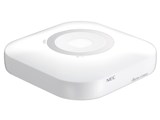 据え置き型
据え置き型
Aterm HT100LN PA-HT100LN
- 19位 (ホームルーター8位)
- 回線契約セット(実質費用)
-円/月~
- 単体購入
14,190円
- 2017年8月1日発売
- NEC
- ホームルーター
- 130x37x130mm
- 200g
- nano-SIM
- IEEE802.11a/b/g/n/ac
- 4G LTE
この端末をおすすめするレビュー
ネット回線のない実家用に 本機を使用して格安SIMを介して ホームネットワークを構築しました。 【デザイン】 カドのとれた正方形デザインで良いと思います。 動作状況のわかるランプ表示もシンプルで良いです〇 【設定の簡単さ】 マニュアルの通りにやれば簡単にセットアップ出来ました〇 【受信感度】 特に問題はありませんでした△ 【機能性】 ホームルーターとして問題はないと思います。 とりたてて機能性が高いとは感じませんが必要十分です〇 【サイズ】 壁掛けで使用していますが 大きくも小さくもなく程よいサイズかなと思います△ 【総評】 目的である格安SIMを介してホームネットワーク構築ができました。 本体のつくりはお世辞にも立派とはいえない安っぽいものですが ちゃんと通信が行えているし、管理画面もしっかりとしていて これといって不満はありません。 同じような用途で使用するにはオススメできます!
[項目別評価]デザイン 4 | 設定の簡単さ 4 | 受信感度 3 | 機能性 4 | サイズ 3 -
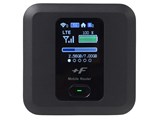 持ち運び型
持ち運び型
+F FS030W FS030WMB1
- 20位 (モバイルルーター12位)
- 回線契約セット(実質費用)
-円/月~
- 単体購入
12,652円
- 2016年12月22日発売
- 富士ソフト
- モバイルルーター
- 74x74x17.3mm
- 128g
- micro-SIM
- IEEE802.11a/b/g/n/ac
- 4G LTE
この端末をおすすめするレビュー
色んな格安SIMを試していますが、どのキャリアも快適に動いてます。docomoMVNO、楽天スーパー放題、auのmineoau回線、auのpovo2.0、SoftBankmineo回線、ロケットモバイルのSoftBank回線、楽天モバイル、全て非常に快適です。バッテリーレスがやはりグッドですね。車で安心して使えます。
[項目別評価]デザイン 4 | 設定の簡単さ 4 | 受信感度 4 | 機能性 4 | サイズ 4 -
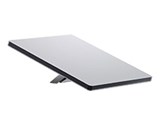 持ち運び型
持ち運び型

Starlink Mini
- 21位 (モバイルルーター13位)
- 回線契約セット(実質費用)
-円/月~
- 単体購入
52,800円
- 2025年07月16日登録
- SpaceX
- モバイルルーター
- 259x298.5x38.5mm
- 1100g
- IEEE802.11a/b/g/n/ac
-
 据え置き型
据え置き型
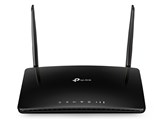
Archer MR600
- 22位 (ホームルーター9位)
- 回線契約セット(実質費用)
-円/月~
- 単体購入
18,980円
- 2024年7月18日発売
- TP-Link
- ホームルーター
- 202x33.6x141mm
- nano-SIM
- IEEE802.11a/b/g/n/ac
- 4G LTE
この端末をおすすめするレビュー
5
WANフェイルオーバーが主な用途です。 有線のWAN・LANでインターネット接続ができなくなったときに、モバイル回線に切り替わる機能です。 これで、ライブ配信中に回線が切れた場合でも、4G・3G回線で繋いでくれます。 LANケーブルを抜くという形で、切り替わりの時間を測定してみましたが、12秒ほどで切り替わり通信が再開します。 ネットワーク>インターネットにある、「3G/4Gバックアップ」を有効にします。 これだけでも、使用できますが「オフライン検出」を二重検出にしたほうが、切替時間が短くなるようです。 オフライン検出 ・単一検出(初期状態)18秒前後 ・二重検出 12秒前後 ※二重検出のPing先は、Googleの8.8.8.8と2001:4860:4860::8888に設定。 有線側でインターネット接続ができるようになると、有線に復帰します。 この場合は、3〜8秒程度で切り替わりました。 YouTube LIVEでテストしましたが、この程度の切替時間では配信が終了することはありませんでした。 ※40秒を超えると配信が終了してしまう。 通信速度に関しては、大きなアンテナの影響か、同じSIMでモバイルルーターよりも速度が出ます。 2〜3割程度から、条件によっては倍近い速度が出たこともあります。 下記の、モバイルバッテリー型のUPSで動作します。 「mAh 無停電電源装置 UPS電源 DC/USB出力ポート 12v 9v 5v モバイルバッテリー 10000mAh 大容量UPSバックアップ電源」 これを入れておくと、ブレーカーが落ちたりした場合でも通信を維持できるので安心です。 モバイルバッテリー型のUPSとの組合せだと、公園やキャンプ場などの屋外から配信も可能です。 ※電波法の関係があるので、Wi-Fiは切った状態でLANケーブルで接続します。 アンテナを外すと、A4の半分、A5サイズ程度に収まるので、移動も楽にできます。 mineoのSIMで、au・docomo・SoftBank共に問題なく利用できました。 Wi-Fiオン・オフの物理ボタンもありますし、SIM交換も簡単にできます。
[項目別評価]デザイン 5 | 設定の簡単さ 5 | 受信感度 5 | 機能性 5 | サイズ 4 -
 据え置き型
据え置き型
この端末をおすすめするレビュー
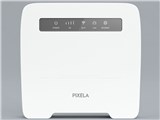
楽天モバイルで使用。 持ち歩きはしないのでモバイルルーターは不要。 テザリングで試してみて通信速度に問題なければ導入しても良いかも? 途切れる事は有るがそんなに頻度は無い、年に数回程度。
[項目別評価]デザイン 5 | 設定の簡単さ 5 | 受信感度 5 | 機能性 5 | サイズ 5 -
![NEC FD-LTE|TD-LTE|HSPA|W-CDMA Aterm MR10LN PA-MR10LN-SW [ホワイト]](https://img1.kakaku.k-img.com/images/productimage/l/K0001336482.jpg) 持ち運び型
持ち運び型
Aterm MR10LN PA-MR10LN-SW [ホワイト]
- 27位 (モバイルルーター16位)
- 回線契約セット(実質費用)
-円/月~
- 単体購入
20,400円
- 2021年4月8日発売
- NEC
- モバイルルーター
- 126x14.2x62mm
- 145g
- nano-SIM
- IEEE802.11a/b/g/n/ac
- 4G LTE
この端末をおすすめするレビュー
国内の出張や旅行で年に5~8回ほど、海外旅行で年に1~2回ほど、モバイルルーターが必要になる。 以前はMR05LNを使っていたが、micro USBが破損したため、USB Type-C が利用できるFS040Wに買い替えた。FS040Wでほとんど問題なかったが、海外で利用した際に、ローミング機能がなく使い物にならなかったため、買い替えを検討。 MR51FNおよびFS050Wは、5G対応でハイスペックだが、自身の利用頻度から判断すると、高額なのが難点で、忘れ物や紛失した際のショックが大きすぎる。このため、消去法でMR10LNを、中古で購入した(6,600円)。 【メリット】 ・SIMスロットが2つある ・SIMの入れ替えが容易にできる ・多数のAPNが設定済 ・USB Type-C ・安価 ・ローミング機能あり ・PCとUSBテザリングが可能 【デメリット】 ・充電が遅い ・本体が未塗装で、樹脂むき出しで安っぽい ・バッテリーが交換できない 普段の使い方では、外出先では大容量の高速データ通信はせず、4G/LTEで十分すぎるため、大変満足している。強いて言えば、汚れが目立たない、シルバーやダーク系のラインアップが欲しい。
[項目別評価]デザイン 5 | 設定の簡単さ 5 | 受信感度 4 | 機能性 4 | サイズ 4 -
![NEC FD-LTE|HSPA|W-CDMA Aterm MP02LN ACアダプタセットタイプ PA-MP02LN-SA [メタリックシルバー]](https://img1.kakaku.k-img.com/images/productimage/l/K0001346414.jpg) 持ち運び型
持ち運び型
Aterm MP02LN ACアダプタセットタイプ PA-MP02LN-SA [メタリックシルバー]
- 29位 (モバイルルーター17位)
- 回線契約セット(実質費用)
-円/月~
- 単体購入
5,980円
- 2020年7月22日発売
- NEC
- モバイルルーター
- 50x12x91mm
- 71g
- nano-SIM
- IEEE802.11a/b/g/n/ac
- 4G LTE
この端末をおすすめするレビュー
【デザイン】 無駄のないデザインでよいと思います。 モノクロの液晶画面も、どことなくレトロな雰囲気で、昭和生まれとしては懐かしい感じもあり好きです。 【設定の簡単さ】 説明書を読めば、比較的簡単に設定できました。 【受信感度】 不満はありません。 【機能性】 必要最低限の機能が揃っているかと思います。 【サイズ】 とても薄く軽いのでどこにでも持ち運べます。 【総評】 Wi-Fi環境にないところで、ある程度の通信をしなければいけない時に便利です。 入院する知人が、Wi-Fiのない病院内で通信するために、格安SIMを契約してこちらの端末にセットして貸してあげたところ、とても喜ばれました。 スマホのデータ通信量だけだと足りないものの、一時的な必要という場合に、とても重宝しています。 今は使用してませんが、今後また必要になった時に、格安SIMを契約して利用しようと保管しています。
[項目別評価]デザイン 5 | 設定の簡単さ 5 | 受信感度 5 | 機能性 5 | サイズ 5 -
![NEC LTE|HSPA+|HSPA|WCDMA|GPRS Aterm MR04LN PA-MR04LN [ブラック]](https://img1.kakaku.k-img.com/images/productimage/l/K0000791115.jpg) 持ち運び型
持ち運び型
Aterm MR04LN PA-MR04LN [ブラック]
- 37位 (モバイルルーター22位)
- 回線契約セット(実質費用)
-円/月~
- 単体購入
-円
- 2015年7月16日発売
- NEC
- モバイルルーター
- 63x11x111mm
- 111g
- micro-SIM
- IEEE802.11a/b/g/n/ac
- 4G LTE
この端末をおすすめするレビュー
5
古い機種ですが、モバイルルータが必要になって中古で購入しました。 サイズ、重さ、操作しやすさ、設定しやすさ、性能、機能、すべてが『必要十分なレベルで揃ってる』って感じです。 ただ、当時どうだったか判りませんが持ち歩くにはちょっと大きいかな? 鞄に入れて持ち歩く分には問題ないけど、今時なら液晶画面より少し大きい程度のサイズになる気がします。(素人考えです) 唯一の不満とも言えないレベルの不満です。
[項目別評価]デザイン 4 | 設定の簡単さ 4 | 受信感度 5 | 機能性 4 | サイズ 4 -
 据え置き型
据え置き型

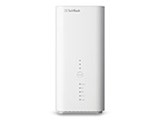
Airターミナル 4
- 39位 (ホームルーター15位)
- 回線契約セット(実質費用)
-円/月~
- 単体購入
-円
- 2019年05月24日登録
- ソフトバンク
- ホームルーター
- 103x225x103mm
- 635g
- IEEE802.11a/b/g/n/ac
- 4G LTE
この端末をおすすめするレビュー
申し込んでからこのサイトの悪評に気づき AIR5か他社にすればよかったか!? と後悔しましたが、いざ届いて設置したら→家の場所や設置位置がいいのか 普通の戸建ての2階の窓近くに設置で、2Gも5Gもどの部屋どの機器でも超絶サクサク快適。 PC2台とコピー機1台、タブレット1台、スマホ2台に接続して、どれもサクサク。有線の時の雑然とした感じがなくなって、見た目にもスッキリ美しい。何より、そのスッキリ感に惹かれて選んだのですが 実用性も大満足です。おうち電話もセット契約して そちらはまだ使用開始前ですが、私は大満足してます。家の場所がよかったのか、とにかく快適に使えています。使うエリアにかなり影響されるのかも?限りなく東京に近い千葉での使用です。
[項目別評価]デザイン 5 | 設定の簡単さ 5 | 受信感度 5 | 機能性 5 | サイズ 5 -
![HUAWEI WiMAX2+|4G LTE Speed Wi-Fi HOME L02 [ホワイト]](https://img1.kakaku.k-img.com/images/productimage/l/K0001124622.jpg) 据え置き型
据え置き型

Speed Wi-Fi HOME L02 [ホワイト]
- 40位 (ホームルーター16位)
- 回線契約セット(実質費用)
-円/月~
- 単体購入
-円
- 2019年1月25日発売
- HUAWEI
- ホームルーター
- 93x178x93mm
- 436g
- nano-SIM
- IEEE802.11a/b/g/n/ac
- 4G LTE WiMAX2+
この端末をおすすめするレビュー
別な方のレビューも既にありますが、povo2.0で利用しています。 機体の柄が大きいのは難点ですが、povoにより 必要なサービスだけを適用し使えるので、大変 ありがたいです。
[項目別評価]デザイン 3 | 設定の簡単さ 5 | 受信感度 5 | 機能性 5 | サイズ 3 -
![HUAWEI WiMAX2+|4G LTE Speed Wi-Fi NEXT W06 [ブラック×ブルー]](https://img1.kakaku.k-img.com/images/productimage/l/K0001124620.jpg) 持ち運び型
持ち運び型
Speed Wi-Fi NEXT W06 [ブラック×ブルー]
- 41位 (モバイルルーター24位)
- 回線契約セット(実質費用)
-円/月~
- 単体購入
-円
- 2019年1月25日発売
- HUAWEI
- モバイルルーター
- 128x64x11.9mm
- 125g
- nano-SIM
- IEEE802.11a/b/g/n/ac
- 4G LTE WiMAX2+
この端末をおすすめするレビュー
【デザイン】 厚さは薄く、画面サイズはそれなりの大きさがあり 良いのではないでしょうか? 【設定の簡単さ】 Huawei HiLinkのアプリが使えずブラウザ経由で設定しました。 アプリが使えないことがわかるまでに少し時間がかかったので評価を下げてます。 ブラウザ経由での設定の簡単さは一般的なWiFiルータ程度です。 【受信感度】 特に悪いと感じたことはないです。 【機能性】 スマホやノートPC等問題なく接続できているので特に問題無し バッテリーが交換式ではないのが少し惜しいです。 【サイズ】 横長ですが厚さは薄いです。 【総評】 メルカリでほぼ新品状態の物を3000円程度で購入しました。 充電口のコネクタがType-CでWiFiは11ac(受信1.2Gbps、送信75Mbps)と必要十分な性能だと思います。
[項目別評価]デザイン 5 | 設定の簡単さ 3 | 受信感度 5 | 機能性 5 | サイズ 5 -
![NEC WiMAX2+|4G LTE WiMAX HOME 02 [ホワイト]](https://img1.kakaku.k-img.com/images/productimage/l/K0001223751.jpg) 据え置き型
据え置き型
WiMAX HOME 02 [ホワイト]
- 42位 (ホームルーター17位)
- 回線契約セット(実質費用)
-円/月~
- 単体購入
-円
- 2020年1月30日発売
- NEC
- ホームルーター
- 50x118x100mm
- 218g
- nano-SIM
- IEEE802.11a/b/g/n/ac
- 4G LTE WiMAX2+
この端末をおすすめするレビュー
4
mineo au回線で利用しています。マイピタ10GBコースです。 我が家では、auプラチナバンドにて快適に通信出来ています。途切れること全くありません。 11acW52にて接続中。win10環境です。 評判悪い評価多いですが、au回線でしたら全く問題ないようです。docomo、SoftBank回線も問題なく繋がります。プラチナバンド非対応です。楽天は繋がりません。速度と設定を貼り付けておきますね。
[項目別評価]デザイン 5 | 設定の簡単さ 4 | 受信感度 4 | 機能性 3 | サイズ 4 -
 持ち運び型
持ち運び型
この端末をおすすめするレビュー
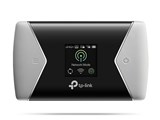
FS040Wが、電源OFFで充電している状態でケーブルを抜くと画面表示が出て、この表示が出ている間は電源を入れることができません。 起動にも時間がかかるので、ストレスが溜まっていました。 TP-Link M7450は、起動も速くて快適です。 また、RNDIS Support(USBをEthernetのように利用する技術)ですので、Windows・Mac・Linux・Chromebookなどでも繋ぐだけで通信ができます。 試したところ、Blackmagic Web Presenter HD でも認識され、配信ができました。 Blackmagic Web Presenter HDに、モバイルルーターをいろいろ繋いで試しましたが、まともに動いたモバイルルーターはTP-Link M7450が初めてです。 Web Presenter HDで利用できるUSBドングルのFS040Uは、キャリアアグリゲーション非対応なので、速度アップできました。 バッテリーを抜いた状態での使用はできませんでした。 最初の設定も、アプリなしで設定できました。 電源を入れて、本体に記載のあるWi-Fiか、USBケーブルで繋ぐとブラウザで設定画面に入れます。 mineoのSIMで試しましたが、au・docomo・SoftBankとも、すべて問題なく利用できました。 あまりに快適なので、追加購入して異なるキャリアのSIMを入れて運用しています。
[項目別評価]デザイン 5 | 設定の簡単さ 3 | 受信感度 5 | 機能性 5 | サイズ 5 -
![HUAWEI WiMAX2+|4G LTE Speed Wi-Fi NEXT W04 [ホワイト]](https://img1.kakaku.k-img.com/images/productimage/l/K0000939412.jpg) 持ち運び型
持ち運び型
Speed Wi-Fi NEXT W04 [ホワイト]
- 47位 (モバイルルーター27位)
- 回線契約セット(実質費用)
-円/月~
- 単体購入
-円
- 2017年2月中旬発売
- HUAWEI
- モバイルルーター
- 53x130x14.2mm
- 140g
- micro-SIM
- IEEE802.11a/b/g/n/ac
- 4G LTE WiMAX2+
この端末をおすすめするレビュー
ファームウェアをダウングレードすることで、全BANDで利用可能になり楽天モバイルも快適運用です。クレードルとのセットで有線LANも100Mbps程度の速度が実現出来満足です。小さくても長時間バッテリーが持ちます。今はやりのタイプCです。あたりまえかな。
[項目別評価]デザイン 4 | 設定の簡単さ 3 | 受信感度 3 | 機能性 4 | サイズ 4 -
 据え置き型
据え置き型
Airターミナル 3
- 48位 (ホームルーター19位)
- 回線契約セット(実質費用)
-円/月~
- 単体購入
-円
- 2017年03月23日登録
- ソフトバンク
- ホームルーター
- 95x208x95mm
- 550g
- IEEE802.11a/b/g/n/ac
- 4G LTE
この端末をおすすめするレビュー
日中は快速と言ってもいい。夜間は普通の速度。特に問題は感じてない。 セキュリティに関して、家庭用のため本体の機能があまりないのが残念。それでもステルスWifiやMACアドレス指定アクセス制限などの機能はあるのでそれらを工夫して使っている。パラボラアンテナを自作して速度を上げる工夫は有効(自分はやってないが)。物理的に有線が引けない環境ならば選択肢としてアリだと思う。
[項目別評価]デザイン 5 | 設定の簡単さ 5 | 受信感度 4 | 機能性 2 | サイズ 2 -
![HUAWEI LTE FDD|LTE TDD|UMTS|GSM Mobile WiFi E5785 [ホワイト]](https://img1.kakaku.k-img.com/images/productimage/l/K0001269416.jpg) 持ち運び型
持ち運び型
Mobile WiFi E5785 [ホワイト]
- 48位 (モバイルルーター28位)
- 回線契約セット(実質費用)
-円/月~
- 単体購入
12,800円
- 2020年7月7日発売
- HUAWEI
- モバイルルーター
- 108x62x17.3mm
- 127g
- micro-SIM
- IEEE802.11a/b/g/n/ac
- 4G LTE
この端末をおすすめするレビュー
ハートオフの青箱から1100円にて購入しました。SIMフリーなので、大手4キャリア全て認識します。勿論プラチナバンドも余裕です。受信感度高いです。バッテリー外せるのは良いですね。場所で変動しますがおおよそ下り、60Mbps以上出ています。恥ずかしながらこの機種は、格安SIMのマイネオを刺しただけでも自動認識して、なんか感動してしまいました。apn設定不要で殆ど使えるようですね。
[項目別評価]デザイン 3 | 設定の簡単さ 3 | 受信感度 4 | 機能性 3 | サイズ 3
最新のレビュー・評価

2026年08月02日 投稿
【デザイン】 全面液晶で、オーバークオリティの感はありますが、液晶が半分の面積だったら、買ってないかもしれないですね。 【設定の簡単さ】 パスワードが8文字で他機種より設定しやすいです。 【受信感度】 実用上の問題はありません。途中で切れたりもありません。 【機能性】 十分です。逆に使い切れない機能もあります。 電源ボタン以外はタッチパネルなのもいいです(ってか、それが当たり前?) SIMカードの取り外しはピンが必要なので、ピンなしで取り外せるほうがよかったです。 SIMのトレーも薄いプラスチックなので、なんか壊しそうでこわいです。 【サイズ】 モバイル用としては大きめです。 スマホより厚みがあるので、スマホと同じくらいの厚さならなおいいと思います。 【総評】 数年前、中古で入手していて、X11と比べたところ、X11の方がスピードが出たので、X11の方を使っていました。再度、中古で安かったので、入手したところ、当方の電波環境が変わったのか、X11 よりスピードが出る感じなので、こちらをメインで使うようになりました。特にスマホとはこちらの方が相性がいいように思います。

2026年07月20日 投稿
車内運用の為に購入してみました。 以前の車内環境 ・iPhone12mini(mineo、カーナビ用) ↓テザリング ・Xiaomi Redmi 14C(動画再生用) 現在の車内環境 ・Xiaomi Redmi 14C(動画再生用) ↑ ・FS040W(mineo) ↓ ・iPhone12mini(カーナビ用) ご存じの通り、iPhoneのテザリングは毎回設定からインターネット共有を開いて接続されるのを待たないと行けなかったので車内で若干の待ち時間が発生していました。 車から降りるたびにこの作業が発生していたので何年もこのプチストレスに付き合ってきました。 一時期はNEC Aterm MR04LNを使っている時期もあったのですが、 意味不明な接続切れや持ち運ぶ不便さに結局手放してしまいました。 今回、FS040Wを購入しようと思ったきっかけは 「これ単体でバッテリー無し車内運用ができる」ことを知ったからです。 夏場は特に車内温度によりバッテリー膨張が発生、最悪発火してしまう為 MR04LNは車から降りる時に外して持ち歩いていましたが こちらは車内に設置したまま放置することが可能です。 何故ならUSB-Cを接続しておけばバッテリー無しで起動することが可能だからです。 特にFS040Wのカーモードが非常に優秀でプチストレスは皆無になりました。 最初このカーモードの存在は知っていたものの設定の仕方が分からなくて エンジンをかけた後に別途ボタン長押しで電源ONにしていましたが カーモードONにしてから完全にFS040Wに触れることがなくなったので快適すぎます。 【カーモード設定方法】 ①スマホやパソコンをFS040WのWi-Fiに接続します。 ②インターネット閲覧アプリを開き、画面上部のアドレス入力欄に 「http://192.168.100.1」と入力して検索します。 ③管理画面のログイン画面が表示されるため、パスワードを入力してログインします。 初期のパスワードは「admin」に設定されています。 ④メニュー内にある「設定」項目を選択し、その中から「カー・モード設定」を選択します。 設定項目を「有効」に変更し、「適用」ボタンを押すことで設定が完了します。 カーモードを有効にすると、車のエンジンをかけた際(電源供給時)に 本体が自動で起動するようになり、自動で通信停止状態になるのを防ぐ機能が働きます。 僕のように車内でスマホ2台をテザリングで運用している人にはとてもおすすめできる機種です。 車内Wifiがmineoなら月1500円程度で3Mbps使い放題にすることができます。 3Mbpsはどの程度のことができるか?というと 1台はヤフーカーナビを常時起動 もう1台はネトフリ、アマプラ、アベマ、YouTubeなど動画再生を普通に行うことができます。 このFS040Wを買えば快適なカーライフが待っています。

2026年06月02日 投稿
ファームウェアをダウングレードすることで、全BANDで利用可能になり楽天モバイルも快適運用です。クレードルとのセットで有線LANも100Mbps程度の速度が実現出来満足です。小さくても長時間バッテリーが持ちます。今はやりのタイプCです。あたりまえかな。
最新のクチコミ


- 返信数1
- ナイスクチコミ1
- 2026年06月12日 更新
現状HUAWEI Speed Wi-Fi NEXT W05(HWD36)で楽天モバイルを使ってますが本体上の通信量カウンターが0のままで進みません。 こちらのMR10LNを楽天モバイルで使用した場合は通信料カウンターは正常に動きますか?


- 返信数0
- ナイスクチコミ0
- 2026年06月04日 更新
表題のエラーが出ているジャンク品を入手し、業者さんにバッテリー交換してもらいました。 しばらく使っていると、不意に再起動したり極端に充電時間が延びるなどしたため、依頼先に相談したところ再診断することに。 結果、バッテリーのコネクタが浮いており(ただしコネクタカバー自体ネジ留め式で完全に抜けることはない)、何かの拍子にそうなって不具合が出たのではないかとの事でした。 コネクタ自体とカバーの間には隙間があり、硬いクッション材を挟むことで隙間を無くして修理完了となりました。 不具合報告が多く上がっていますが、純正バッテリーももしかしたらコネクタが浮くような現象があるのでは?と思いました。
- 返信数2
- ナイスクチコミ1
- 2026年05月29日 更新
このルーターに、ドコモの5GデータプラスのSIMを入れて使う事は可能ですか?
